⚠️ Esta página conecta você aos parceiros e mercados afiliados da Atovia. Podemos receber uma comissão de parceiros afiliados por atividades feitas através destes links. As ofertas de desconto podem mudar a qualquer momento de acordo com a política! Fique tranquilo, não há custos adicionais para você! Esperamos que isso economize seu tempo na busca pelos itens certos!
Quanto é preciso juntar para receber uma renda mensal fixa? E quanto uma poupança mensal vira em 20 anos? O Excel responde a essas perguntas com cinco funções financeiras: PMT, PV, FV, NPER e RATE. Elas funcionam bem quando taxa, prazo e sinais estão configurados corretamente. Este guia mostra qual função usar em cada situação, como ajustar os dados para pagamentos mensais e quais cuidados evitam resultados errados.
- O que é anuidade e quando o Excel serve para calcular
- Antes de começar: taxa, prazo e sinais
- Tabela comparativa das funções
- PMT: calcular a parcela ou a renda periódica
- PV: capital necessário para uma renda mensal
- FV: quanto uma poupança mensal vira
- NPER e RATE: descobrir o prazo ou a taxa
- Pagamento no início ou no fim do mês: o argumento type
- Erros comuns e checklist de conferência
- Perguntas frequentes
- As funções de anuidade do Excel pressupõem taxa constante e pagamentos de mesmo valor.
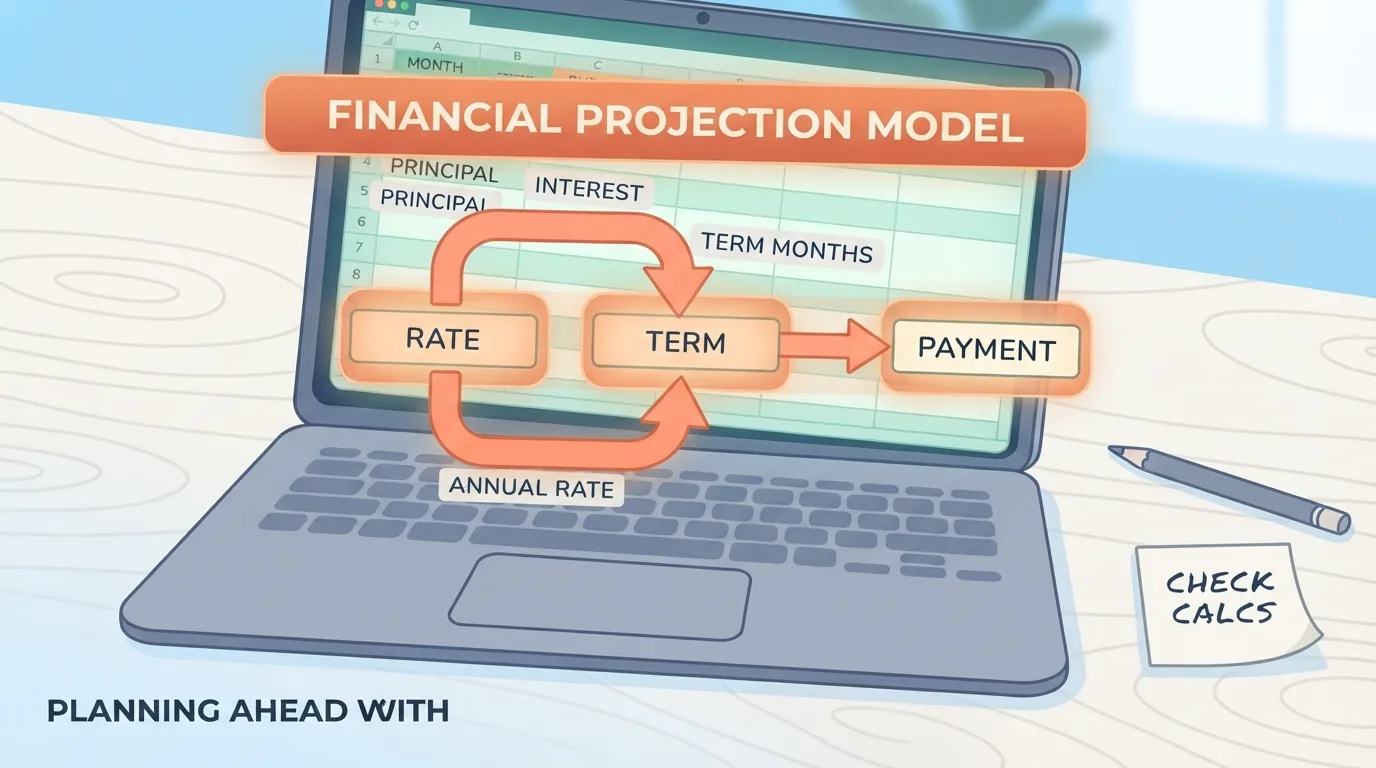
- São cinco funções: PMT (parcela), PV (valor presente), FV (valor futuro), NPER (número de períodos) e RATE (taxa).
- Em pagamentos mensais, usa-se taxa anual ÷ 12 e anos × 12, desde que a taxa seja de capitalização mensal.
- O argumento type vale 0 (ou fica vazio) para pagamento no fim do período e 1 para pagamento no início.
- O resultado é uma simulação: pode não incluir impostos, taxas e reservas e não representa benefício real.
O que é anuidade e quando o Excel serve para calcular
Anuidade, nesse contexto, é uma série de pagamentos regulares, todos com o mesmo valor, feitos em intervalos iguais, como todo mês. Pode ser uma renda mensal fixa que você recebe ou um aporte mensal programado que você faz.
Dois exemplos ligados à previdência ajudam a visualizar:
- Renda mensal fixa: você tem um capital e quer saber quanto ele pode pagar por mês durante certo número de anos.
- Aporte mensal programado: você guarda um valor todo mês e quer saber quanto terá ao fim do prazo.
Há um limite importante. A documentação da Microsoft descreve essas funções com taxa e pagamento constantes. Por isso, elas não servem diretamente para cenários em que o valor do pagamento ou a taxa mudam ao longo do tempo.
Antes de começar: taxa, prazo e sinais
Três conferências evitam a maior parte dos erros antes mesmo de digitar a primeira fórmula.
Taxa e prazo na mesma unidade
A taxa por período e o número de períodos precisam estar na mesma unidade. Para pagamentos mensais, a taxa deve ser mensal e o prazo deve ser contado em meses.
Quando dividir a taxa anual por 12
Dividir a taxa anual por 12 e multiplicar os anos por 12 é o procedimento indicado pela Microsoft para pagamentos mensais, desde que a taxa anual seja de capitalização mensal. Se a taxa do seu produto tem outra regra de capitalização, confirme isso antes de converter.
Regra de sinais
As funções financeiras do Excel seguem uma lógica de fluxo de caixa: dinheiro que sai é negativo e dinheiro que entra é positivo. Por isso, o resultado costuma aparecer com sinal negativo quando você informa um capital positivo. Não é erro: o Excel está indicando que, na lógica dele, o valor calculado é uma saída. Se preferir o resultado positivo, inverta o sinal do valor informado ou coloque um sinal de menos na frente da função.
Tabela comparativa das funções
Use a tabela para localizar rapidamente a função que responde à sua pergunta.
| Função | O que calcula | Quando usar | Exemplo de pergunta |
|---|---|---|---|
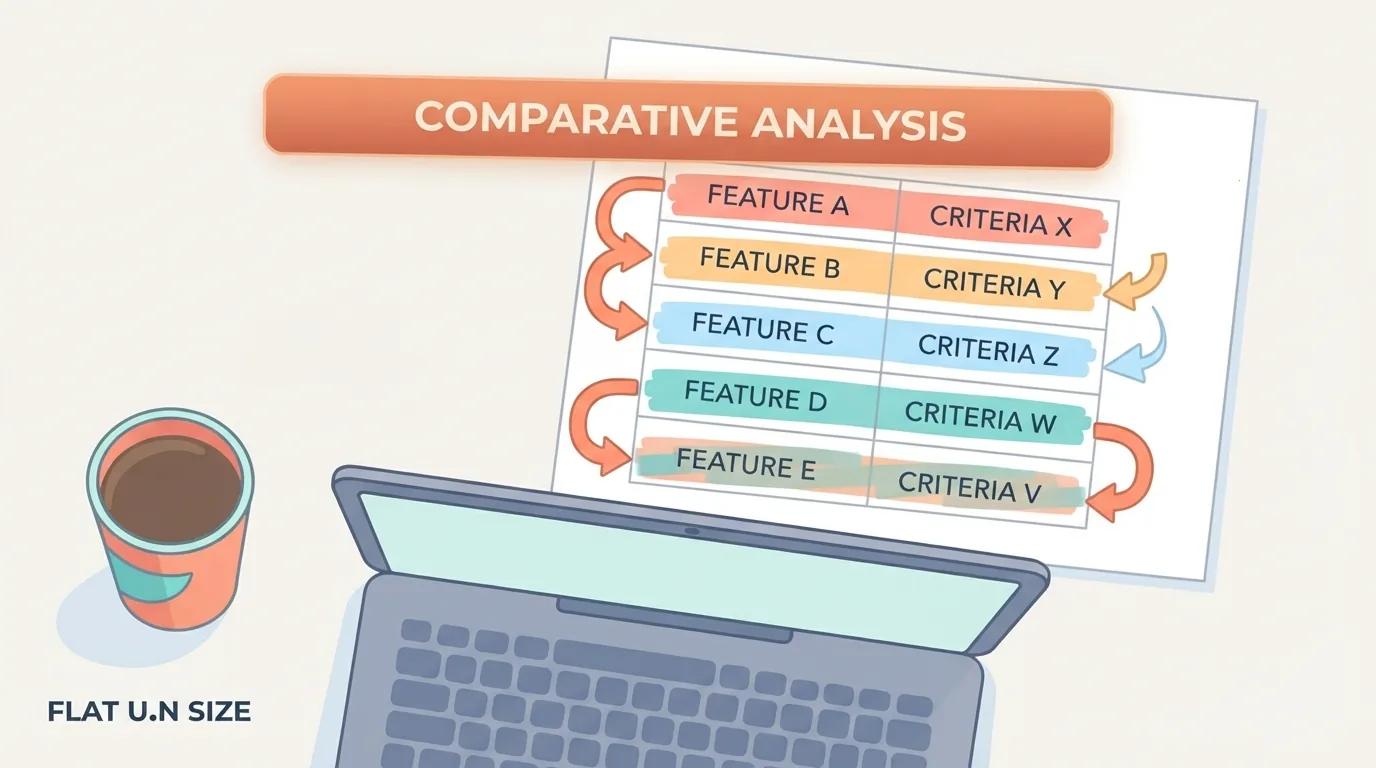
| PMT | Valor do pagamento por período | Quando você conhece capital, taxa e prazo | Quanto um capital pode pagar por mês? |
| PV | Valor presente (capital necessário hoje) | Quando você quer uma renda periódica ou uma meta futura | Quanto preciso ter hoje para receber certa renda mensal? |
| FV | Valor futuro ao fim do prazo | Quando você faz aportes regulares | Quanto minha poupança mensal vira em 20 anos? |
| NPER | Número de períodos | Quando você conhece taxa, pagamento e valor | Em quantos meses atinjo minha meta? |
| RATE | Taxa por período | Quando você conhece prazo, pagamento e valor | Qual taxa torna esses pagamentos compatíveis com esse capital? |
PMT: calcular a parcela ou a renda periódica
A função PMT calcula o pagamento por período, supondo taxa e pagamento constantes. Sua sintaxe, conforme a Microsoft, é PMT(rate, nper, pv, [fv], [type]). Em versões do Excel em português, os nomes das funções costumam ser traduzidos, e o separador de argumentos pode ser ponto e vírgula ou vírgula, conforme a configuração regional. Confira no assistente de funções (botão fx) do seu Excel. Em português, a estrutura fica assim:
PMT(taxa; nper; vp; [vf]; [tipo])
Exemplo numérico
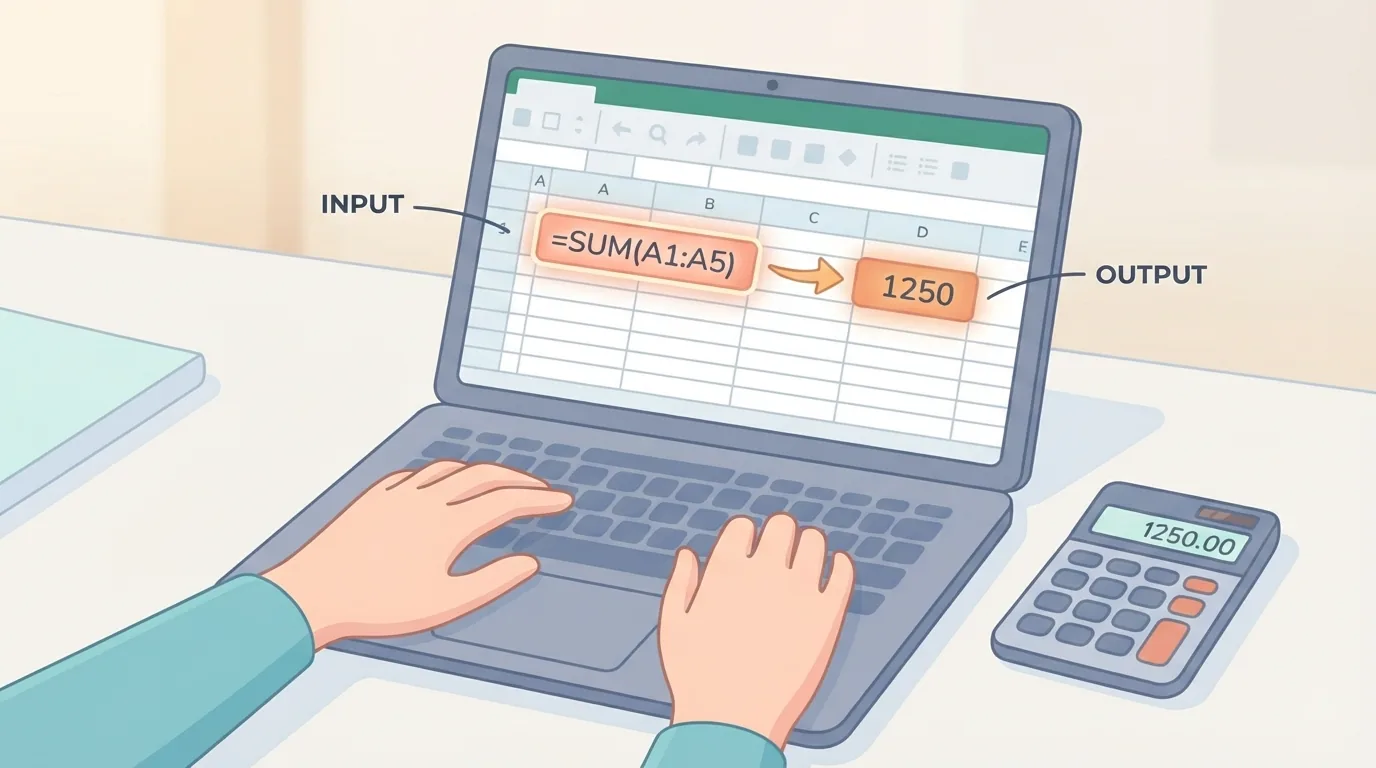
Um guia do Spreadsheet Planet usa as seguintes condições: capital de 100.000 (em dólares, moeda do exemplo original), taxa de 5% ao ano, 20 anos e pagamento no fim de cada mês. Para essas condições, a fonte apresenta um resultado de cerca de 659,96 por mês. É o resultado dessas condições específicas, não uma previsão de renda real. Aqui a taxa de 5% é tratada como taxa anual com capitalização mensal, que é a condição em que a divisão por 12 vale.
Passo a passo na planilha
- Na célula A2, digite o capital: 100000.
- Na célula B2, digite a taxa anual: 5%.
- Na célula C2, digite o prazo em anos: 20.
- Na célula D2, digite a fórmula:
=PMT(B2/12; C2*12; A2)(ajuste o separador conforme o seu Excel).
O resultado aparece com sinal negativo porque o capital foi inserido como positivo. Para ver o valor positivo, use =-PMT(B2/12; C2*12; A2).
PV: capital necessário para uma renda mensal
A função PV calcula o valor presente: quanto você precisaria ter hoje para sustentar pagamentos regulares futuros ou para atingir um valor-alvo. Você informa a taxa por período, o número de períodos e o pagamento periódico desejado, e a função devolve o capital necessário.
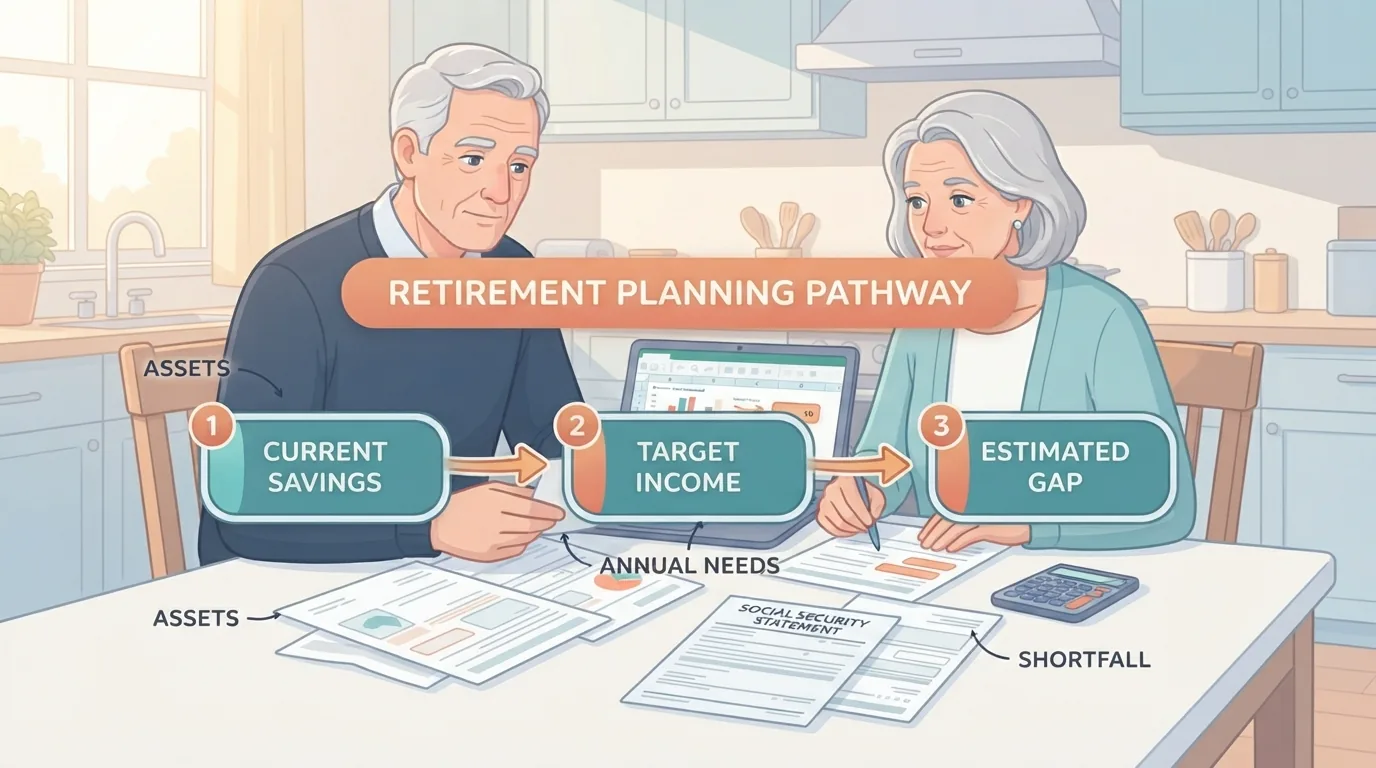
Para uma renda mensal, aplique o mesmo ajuste de unidades: taxa anual ÷ 12 e anos × 12, quando a capitalização é mensal. Use os seus próprios números e lembre-se da regra de sinais: se você informa a renda como entrada de dinheiro (positiva), o capital calculado tende a aparecer como saída (negativo). Se o sinal incomodar, inverta o valor informado ou coloque um menos antes da função.
FV: quanto uma poupança mensal vira
A função FV calcula o valor futuro, isto é, o saldo ao fim do prazo a partir de aportes regulares. Você informa a taxa por período, o número de períodos e o valor do aporte periódico.
Na prática, monte a fórmula com a taxa mensal e o prazo em meses. O aporte deve ser digitado como saída de dinheiro (negativo) para que o saldo final apareça positivo. O valor obtido não considera tributação nem taxas de administração, então tende a diferir do que você receberia de fato em um produto real.

NPER e RATE: descobrir o prazo ou a taxa
Quando a incógnita é o prazo ou a taxa, use estas duas funções. Neste guia, descrevemos apenas o papel de cada uma; para ver a ordem exata dos argumentos, abra o assistente de funções (botão fx) do seu Excel.
- NPER: calcula quantos períodos são necessários, com taxa e pagamentos constantes. Serve para saber, por exemplo, em quantos meses você atinge uma meta com um aporte fixo.
- RATE: descobre a taxa por período que torna a série de pagamentos compatível com um valor presente e uma parcela. Guias como o do Spreadsheet Planet tratam essa função como o método para encontrar a taxa.
Atenção à unidade: o resultado de NPER vem em períodos (meses, se os dados forem mensais) e o de RATE vem como taxa por período. Se quiser a taxa anual, é preciso converter o resultado de acordo com a regra de capitalização do seu caso.

Pagamento no início ou no fim do mês: o argumento type
O argumento type informa quando o pagamento acontece dentro de cada período. Com valor 0, ou deixado em branco, o pagamento ocorre no fim do período. Com valor 1, ocorre no início.
Essa escolha muda o resultado, porque cada pagamento passa a render por um período a mais ou a ser descontado por um período a menos. Como o efeito exato depende dos seus dados, o jeito mais seguro de medir a diferença é comparar duas células na própria planilha, trocando apenas o type. Escolha a opção conforme a regra do produto que você está simulando: se o pagamento ou o recebimento ocorre no começo do mês, use 1; se ocorre no final, use 0.
Erros comuns e checklist de conferência
Erros mais frequentes
- Usar a taxa anual diretamente com prazo em meses, sem converter.
- Misturar anos e meses entre os argumentos.
- Ignorar a regra de sinais e estranhar o resultado negativo.
- Esquecer que impostos, taxas e reservas podem não estar incluídos no cálculo.
- Aplicar as funções a taxas ou pagamentos que variam ao longo do tempo.
Checklist de cinco itens antes de confiar no resultado
- A taxa e o prazo estão na mesma unidade (mensal com meses, anual com anos)?
- Você confirmou que a taxa anual é de capitalização mensal antes de dividir por 12?
- O sinal do capital e dos pagamentos reflete a direção do dinheiro (entrada ou saída)?
- O argumento type corresponde ao momento real do pagamento (0 ou 1)?
- Você lembrou que o resultado não inclui tributos, taxas e encargos, e que taxa e pagamento são fixos?
Perguntas frequentes
Qual função uso para calcular a parcela de uma anuidade?
Use a função PMT. Ela calcula o pagamento por período a partir da taxa, do número de períodos e do valor presente.
Como descobrir o capital necessário para uma renda mensal?
Use a função PV, informando a taxa por período, o número de períodos e a renda mensal desejada. Ela devolve o capital necessário hoje.

Por que o Excel mostra resultado negativo?
As funções financeiras seguem a lógica de fluxo de caixa, em que saídas são negativas e entradas são positivas. Se você informa um valor positivo como capital, o pagamento calculado aparece negativo. Inverta o sinal do valor informado ou coloque um menos antes da função.
Posso usar essas funções para estimar INSS ou previdência privada?
Não como estimativa do benefício real. O cálculo é uma simulação com taxa e valor fixos, não inclui tributos, taxas de administração, reservas ou encargos e não representa benefício do INSS, de plano de previdência privada nem garantia de seguradora. Para valores reais, consulte os canais oficiais ou a instituição contratada.
A fórmula serve para taxa ou pagamento variável?
Não diretamente. Como a Microsoft descreve essas funções com taxa e pagamento constantes, elas não se aplicam sem adaptação a cenários em que esses valores mudam ao longo do tempo.
Abra uma planilha e teste a função PMT com os seus próprios números. A ajuda oficial da Microsoft explica cada argumento.
Quer mais comparações e guias de compra?
Citar este artigo
Fonte: Atovia (Atovia). https://atovia.kr